
Hacer el inventario del almacén es contar lo que hay en las estanterías, compararlo con el stock que tiene el programa y corregir la diferencia. A final de año importa más que nunca, porque la cifra con la que cierras es la que abre el ejercicio siguiente. Contar es lo de menos. Lo que cuesta es hacerlo por partes, sin errores al pasar las cifras y dejando rastro de cada ajuste.
En resumen
- Qué es: cuadrar el stock del programa con lo que hay de verdad en el almacén.
- Cuándo: al arrancar con un programa nuevo, a final de año y siempre que el stock deje de ser fiable.
- Cómo: por partes (una familia, un almacén, unas ubicaciones), anotando lo contado en pantalla o importándolo desde un lector.
- Qué consigues: un stock en el que confiar y un registro de cada corrección.
Qué es cuadrar el inventario
Durante el año, el stock de cada artículo sube con las compras y baja con los albaranes y las facturas de venta. Si todo se apunta, la cifra del programa y la de la estantería coinciden. En la práctica siempre se cuela algo: una caja rota que nadie dio de baja, una entrega que salió sin albarán, una compra metida dos veces.
Pongamos un monitor del que el programa dice que quedan 14 unidades. Cuentas 12. El inventario consiste en dejar 12 como stock correcto, y que quede escrito que hubo que quitar 2.
Antes de contar conviene tener claro qué cifra se compara. El programa distingue dos:
- Stock actual: las unidades que hay físicamente en el almacén. Es la que se cuenta.
- Stock disponible: el actual menos lo que ya está reservado en pedidos de clientes pendientes de entregar. Está en la estantería, pero ya tiene dueño.
Antes de contar: divide el almacén en partes
Un inventario de golpe, con todo el almacén a la vez, es la forma más segura de equivocarse. Se cuenta mejor por bloques: un pasillo, una familia de productos, un almacén.
La ventana de inventario del programa está pensada así. Antes de mostrar nada te pide qué parte vas a contar, y deja filtrar por artículo, familia, subfamilia, marca, modelo y proveedor, y por almacén, entre dos ubicaciones o por stock.
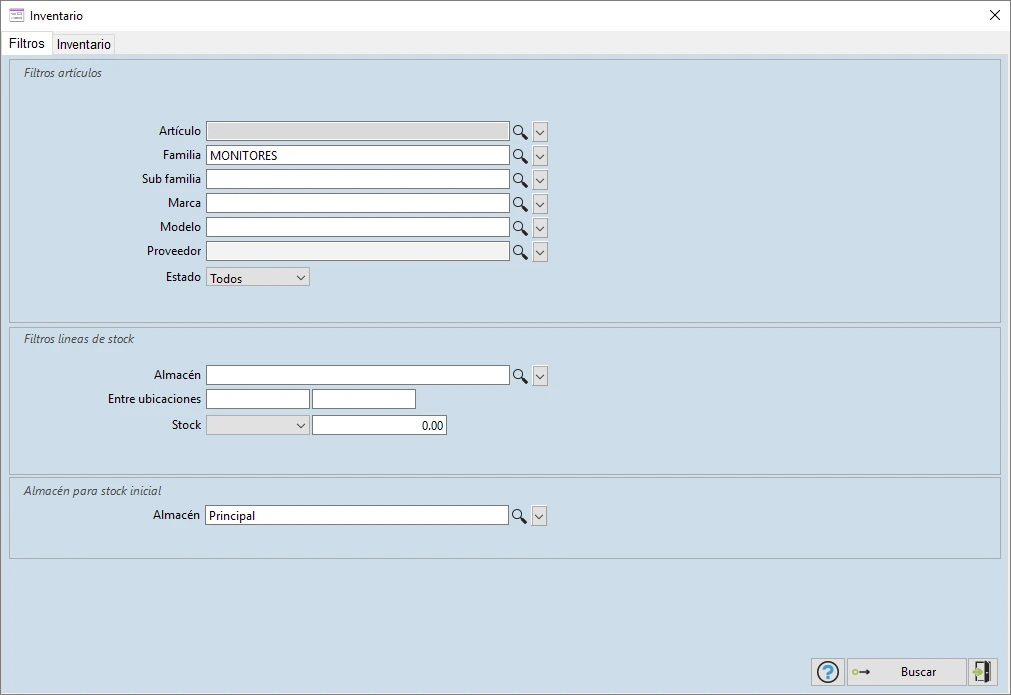
Hay además un tope: no se pueden inventariar más de 10.000 artículos a la vez, por velocidad. Con un catálogo de 500.000 se puede inventariar todo igual, pero por partes, usando esos filtros. Lo que en otro caso sería una limitación coincide con la manera sensata de organizar el recuento.
Si vas a contar por pasillos, el filtro «entre ubicaciones» te ahorra trabajo, siempre que las ubicaciones estén al día. Merece la pena repasarlas antes del día del recuento.
Recuento en pantalla: lo contado al lado de lo que dice el programa
Con el filtro hecho, el botón «Buscar» abre la lista de artículos de esa parte. Cada fila trae el código, la descripción, la familia, el almacén y la cantidad que tiene el programa. La última columna, «Cant. Real», es la tuya: ahí escribes lo que has contado y pulsas Entrar para pasar al siguiente artículo.
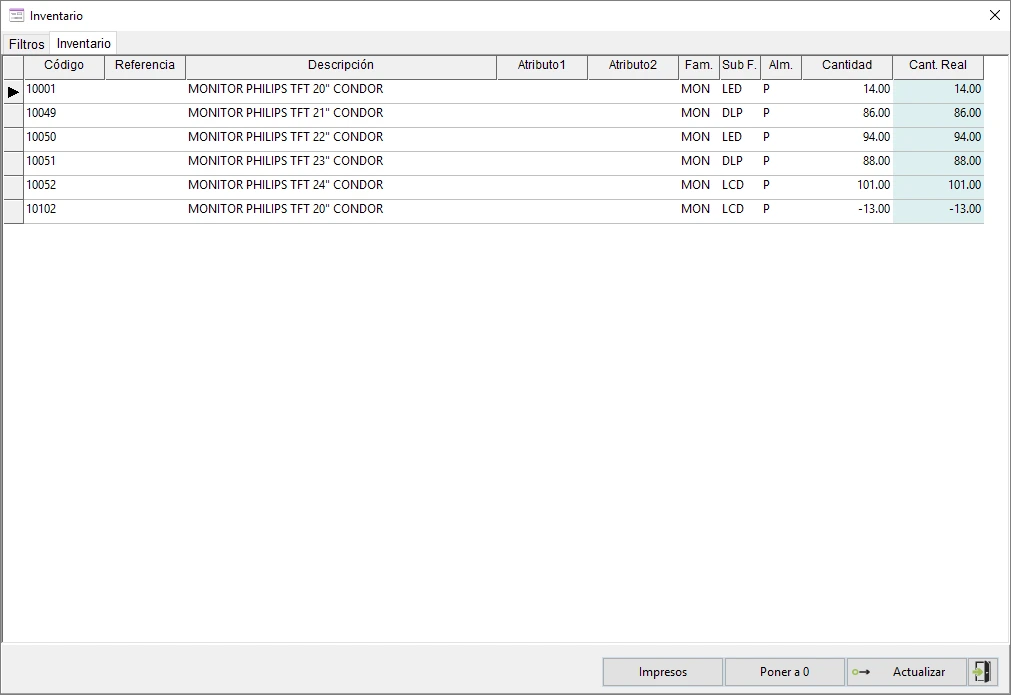
Fíjate en la última fila de la captura: un artículo con −13 unidades. En una estantería no puede haber menos de cero. Un stock negativo indica que se ha vendido algo cuya entrada no se registró, y es de lo primero que hay que mirar al hacer inventario.
Cuando terminas, el botón «Actualizar» guarda el recuento. Además de cambiar la cifra, crea una regularización de stock automática con los artículos que has tocado. La corrección queda registrada como un movimiento más, con su fecha.
Para recordarlo: cada ajuste del inventario queda apuntado. La regularización es la prueba de cuánto faltaba y cuándo se corrigió.
Recuento con lector de códigos o PDA
Si el almacén es grande, teclear cada cifra es lento. La alternativa es recorrerlo con un lector o con un móvil que lea códigos de barras, que genera un fichero de texto con lo contado, y después importarlo.
El fichero es un TXT separado por comas, con cuatro datos por línea y en este orden:
- código del artículo, obligatorio;
- stock, obligatorio;
- fecha de caducidad, opcional;
- número de lote, opcional.
Los cuatro tienen que estar en cada línea. Si un artículo no lleva caducidad ni lote, esos huecos se rellenan con un 0, y la fecha, cuando la hay, va con barras y el año completo. Dos líneas de ejemplo: 10100,5,0,0 y B25,5,01/02/2020,2693778. El lector hay que configurarlo para que escriba los datos en ese orden y con esa separación.
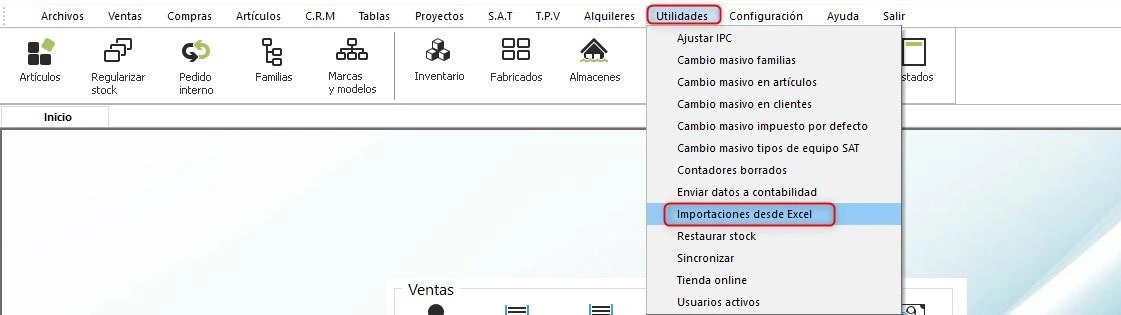
La importación está en Utilidades > Importaciones desde Excel. Se crea una nueva, se elige la tabla de artículos y servicios y se marca «Importación stock y lotes». Los campos que en tu fichero vayan a 0 no se enlazan.
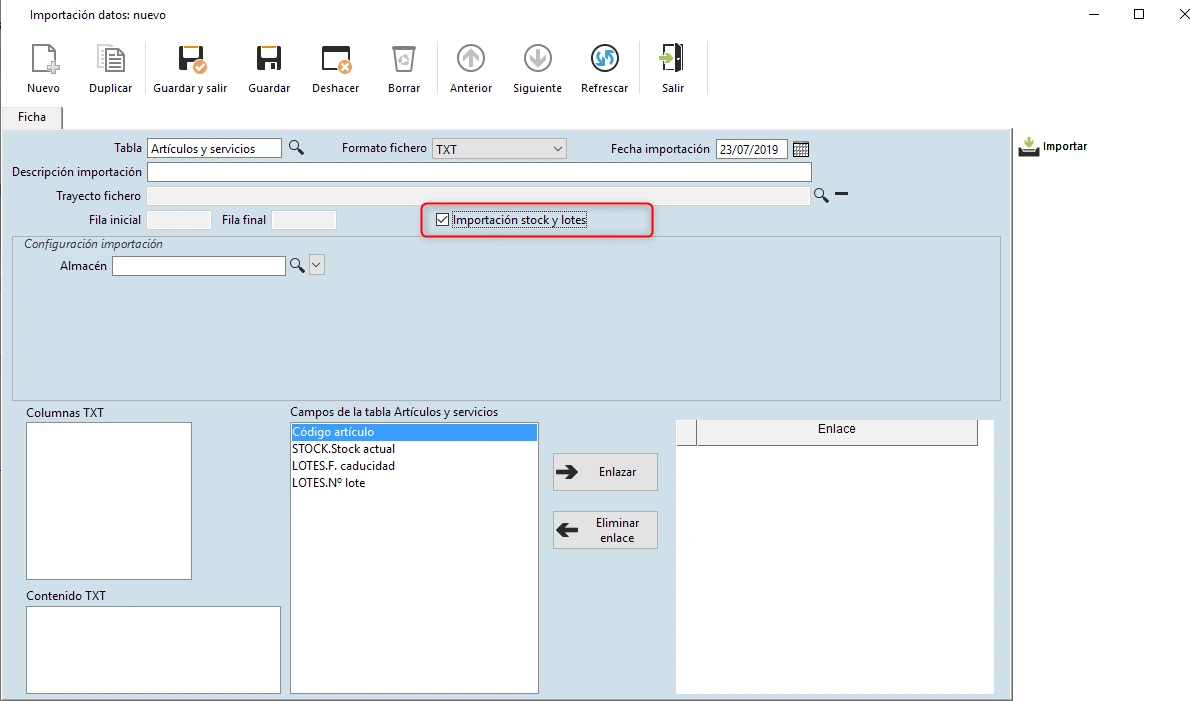
El error típico: la importación suma, no sustituye. Si el programa tenía 10 unidades del artículo 10100 y el fichero dice 5, después tendrás 15. Para que el stock quede en lo contado, pon a 0 el stock de esos artículos antes de importar.
En los artículos que llevan lotes, el mismo fichero puede traer la fecha de caducidad y el número de lote de cada uno.
Después del inventario: comprueba qué ha cambiado
Un descuadre grande en un artículo merece una explicación. En su ficha, el «Listado movimientos» enseña todas sus entradas, salidas y regularizaciones, con sus fechas y los documentos de los que salen. Es el sitio donde buscar la compra duplicada o la venta que no se llegó a registrar.
Si lo que no cuadra es la cifra de stock con esos mismos movimientos, la ficha tiene la opción «Restaurar stock», que recalcula el stock para que coincida con lo registrado.
Para el cierre de año suele interesar también el valor de lo que hay en el almacén. Cada artículo lleva calculado su precio medio de compra con todas sus entradas, y entre los listados de artículos está el «Listado inventario valorado».
Si es el inventario de final de año
Lo ideal es contar el 31 de diciembre, o el primer día sin movimiento. Si empiezas antes, todo lo que se compre o se venda entre el recuento y el cierre tiene que quedar apuntado; si no, el stock con el que abres enero ya nace desviado.
Por eso muchas empresas no lo dejan todo para diciembre y cuentan una parte cada mes o cada trimestre. Como el inventario se puede hacer por familias, almacenes o ubicaciones, el recuento anual se queda en repasar lo que falta.
El inventario, de un vistazo
| Paso | Qué haces | Dónde |
|---|---|---|
| Preparar | Decidir qué parte se cuenta y repasar las ubicaciones | En el almacén, antes de empezar |
| Filtrar | Elegir familia, almacén, ubicaciones… | Ventana de inventario, pestaña «Filtros» |
| Contar en pantalla | Escribir lo contado en «Cant. Real» y pulsar «Actualizar» | Ventana de inventario, pestaña «Inventario» |
| Contar con lector | Poner el stock a 0 e importar el TXT | Utilidades > Importaciones desde Excel |
| Revisar | Buscar el origen de los descuadres | «Listado movimientos» del artículo |
Preguntas frecuentes
¿Puedo hacer el inventario solo de una parte del almacén?
Sí, y es lo recomendable. La ventana de inventario filtra por familia, subfamilia, marca, modelo, proveedor, almacén, ubicaciones o stock, y solo ajusta los artículos que tocas.
Tengo más de 10.000 artículos, ¿cómo los inventarío?
Por partes. El límite es de 10.000 artículos en cada inventario, no en total: se usan los filtros (por proveedor, familia, ubicación o almacén) para ir haciendo bloques hasta cubrir todo el catálogo.
He importado el recuento y el stock ha subido, ¿qué ha pasado?
La importación suma las cantidades del fichero al stock que ya había. Antes de importar hay que poner a 0 el stock de esos artículos para que quede exactamente lo contado.
¿Sirve también para el stock inicial al empezar con el programa?
Sí. El inventario sirve tanto para cargar el stock inicial como para los ajustes periódicos, y en los artículos con lotes la importación puede traer también la fecha de caducidad y el número de lote.
Un inventario bien hecho se nota en los meses siguientes, cuando puedes fiarte del stock que ves en pantalla. Todo lo que has leído aquí lo hace treyFACT, el programa de facturación, almacén y CRM de Software Treyder, y está explicado paso a paso en el manual para realizar inventarios. Si quieres verlo con tus propios artículos, escríbenos a info@treyder.com o llámanos al +34 928 411 580.