
La caducidad de un artículo se controla lote a lote: cada partida que entra en el almacén lleva su número de lote y su fecha, y con eso sabes qué unidades te quedan de cada una, cuáles tienen que salir antes y a qué cliente le vendiste cada lote. Apuntar una sola fecha en la ficha del producto se queda corto, porque en la misma estantería conviven partidas que caducan en meses distintos.
En resumen
- Qué es: llevar, por cada lote, su fecha de entrada, su fecha de caducidad y las unidades que quedan.
- A quién le hace falta: a cualquier almacén con productos que vencen. La alimentación es el caso más conocido, pero pasa igual con una pintura o un impermeabilizante.
- Qué hay que hacer: anotar el lote y su fecha al recibir la compra, y elegir el lote en cada venta.
- Qué consigues: ver qué caduca antes y localizar a los clientes de un lote si hay una incidencia.
Por qué la caducidad se apunta en el lote
Un mismo artículo entra en el almacén varias veces al año, y cada entrega trae su propia fecha. Pongamos una pintura esmalte verde con 100 unidades en stock y tres lotes dados de alta: 30 unidades del A10020, 50 del A10023 y 15 del B20033. Suman 95; de las otras 5 hablamos más abajo.
El stock te dice que hay pintura. El lote te dice cuál hay que vender primero.
Por eso la fecha de caducidad se guarda en el lote. De cada uno se anotan cinco datos:
- el almacén donde está;
- el número de lote, con letras o con números: el del fabricante o uno propio;
- la fecha de entrada, que pone el programa y se puede cambiar;
- la fecha de caducidad;
- la cantidad.
Los pasos y las pantallas que siguen son los de nuestro programa de gestión.
Paso 1: marca el artículo para que trabaje con lotes
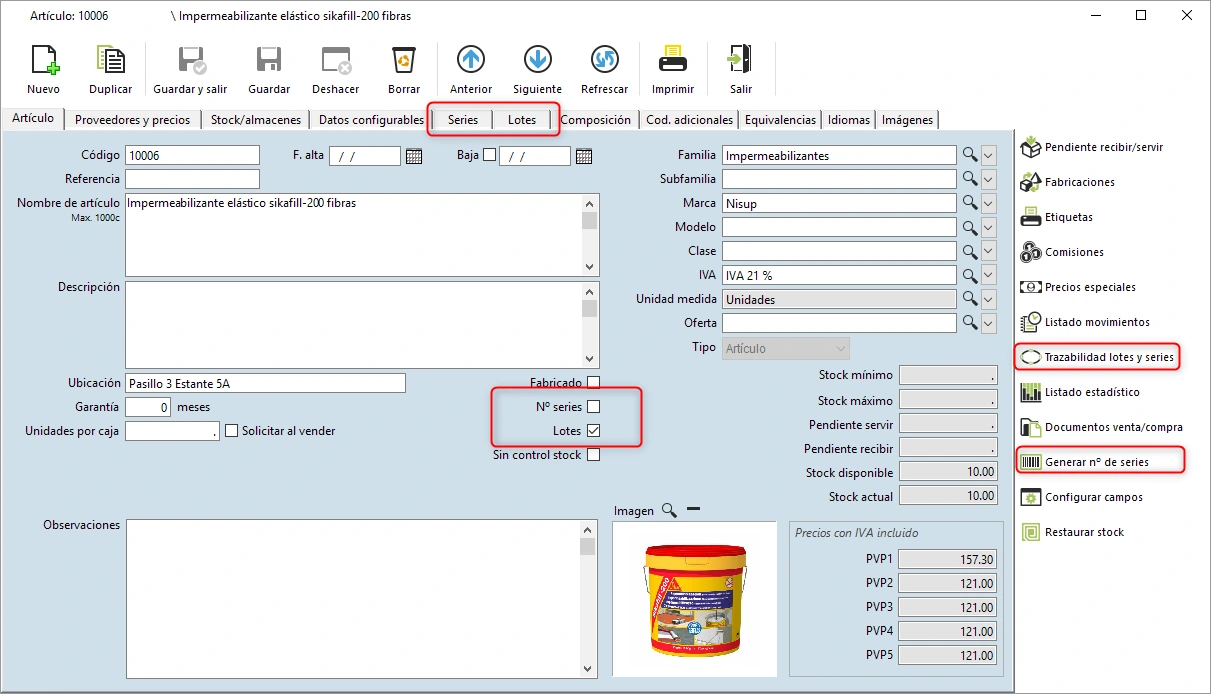
En la ficha de cada artículo hay una casilla «Lotes». Al marcarla, el artículo pasa a llevarse por partidas y el programa te pedirá el lote cada vez que lo compres o lo vendas.
Se decide artículo por artículo. Los que caducan llevan la casilla; los tornillos, no. Así no cargas de trabajo a quien da de alta las compras con productos que no lo necesitan.
Paso 2: anota la fecha al recibir la compra
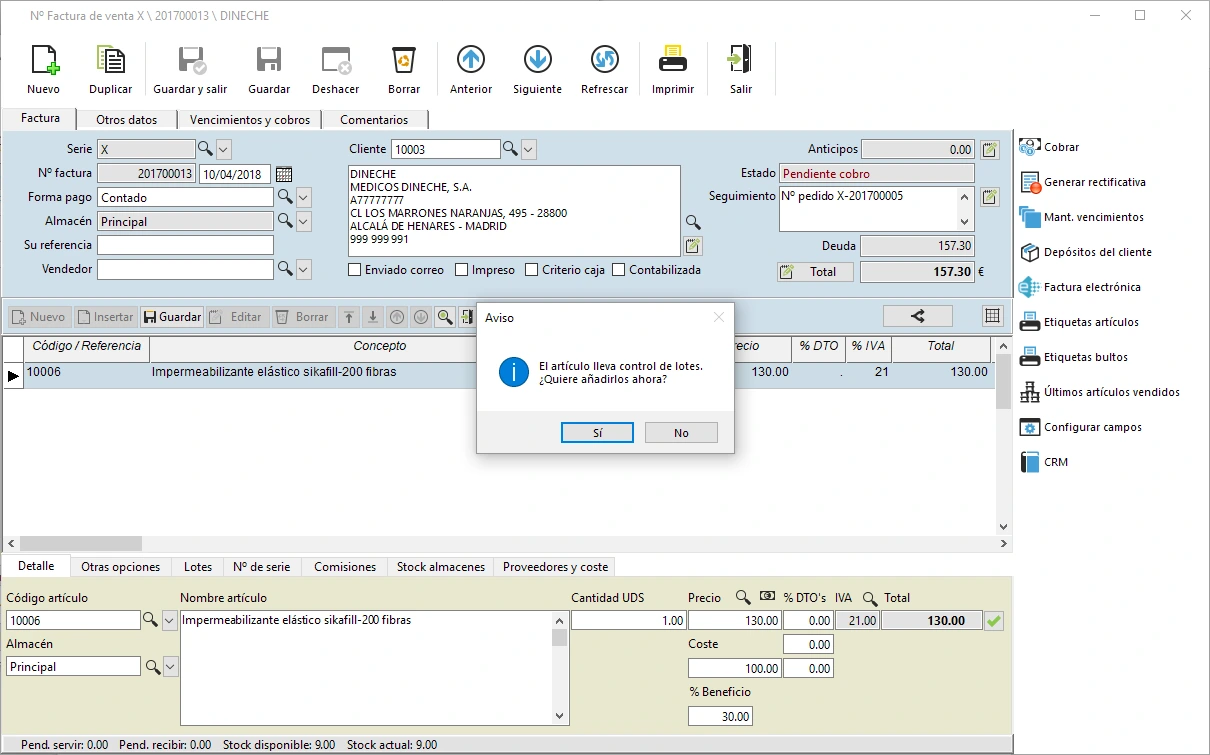
Lo normal es que los lotes entren con la compra, en el albarán o en la factura del proveedor. Al grabar la línea de un artículo con lotes, el programa pregunta: «El artículo lleva control de lotes. ¿Quiere añadirlos ahora?».
Ahí tecleas el número de lote que trae la caja, su fecha de caducidad y la cantidad. Si te llega otra vez un lote que ya tenías, lo buscas en lugar de crearlo de nuevo. Y si en ese momento no tienes el dato, puedes añadirlo después desde la pestaña «Lotes» de la misma línea.
Hay dos atajos. En un albarán de compra con muchas partidas, los lotes se pueden cargar de una vez por importación. Y el stock que ya tenías antes de empezar se da de alta desde la pestaña «Lotes» de la ficha del artículo, sin pasar por una compra.
El error típico: dejar la fecha de caducidad en blanco para ir más rápido. Es un dato que se escribe a mano, y un lote sin fecha no se puede vigilar.
Paso 3: elige el lote en cada venta
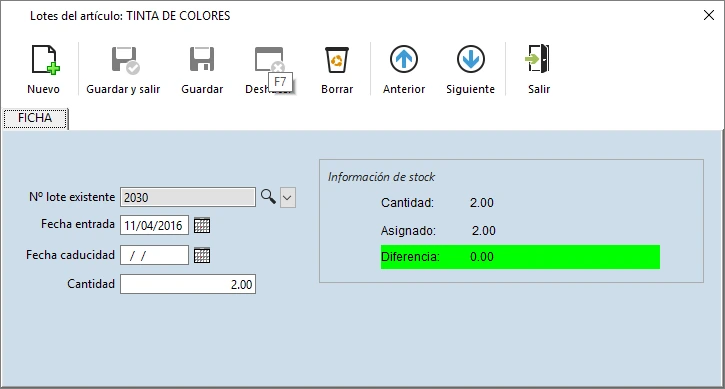
En la venta ocurre lo mismo que en la compra: al grabar la línea del albarán o de la factura, el programa pide el lote. Aquí no se crean lotes nuevos, solo se busca entre los que hay.
La ficha del lote enseña su fecha de entrada y su fecha de caducidad, y al lado un recuadro con tres cifras: la cantidad de la línea, lo que ya tiene lote asignado y la diferencia. Mientras queden unidades sin lote, la diferencia aparece en rojo.
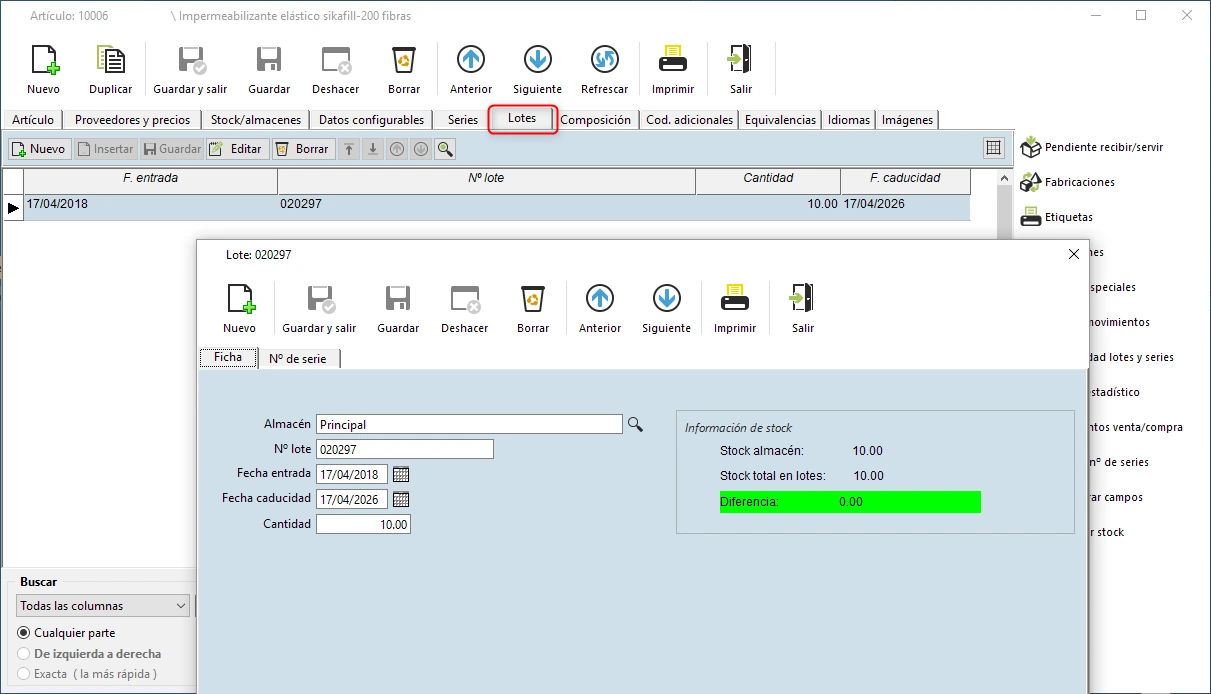
Los lotes de cada línea quedan a la vista en su pestaña «Lotes», con el número de lote, la cantidad, la fecha de caducidad y la fecha de entrada.

Si prefieres que los lotes se carguen solos
Desde la versión 1.285.000 del programa hay una opción para ahorrarte ese paso. Está en Configuración > Configurar > Ventas y se llama «Cargar lotes en las líneas automáticamente». Con ella activada, al añadir el artículo a un albarán o a una factura el programa asigna los lotes disponibles sin que los elijas.
Conviene saber con qué criterio lo hace: por orden de entrada del lote. Si lo que entró antes caduca antes, sale primero lo que toca. Si un proveedor te ha servido una partida con fecha más corta que la anterior, comprueba en la pestaña «Lotes» de la línea qué lote ha quedado asignado.
Vigila lo que va a caducar
Para un artículo concreto basta con abrir su pestaña «Lotes»: una rejilla con la fecha de entrada, el número de lote, la cantidad y la fecha de caducidad de cada partida.
Para todo el almacén está el «Listado artículos con lotes», dentro de los listados de artículos. Como el resto de listados del programa, admite filtros propios con varias condiciones, también entre dos fechas, y ordenaciones. El filtro se guarda, así que no hay que montarlo cada vez que quieras revisar las fechas.
Comprueba que los lotes cuadran con el stock
Un listado de caducidades solo vale si todas las unidades tienen lote. La ficha del lote lo comprueba con un recuadro de «Información de stock», que compara el stock del almacén con la suma de los lotes.
En la pintura de antes, los tres lotes suman 95 unidades y el stock dice 100. La diferencia, 5, son unidades que están en la estantería y de las que nadie sabe cuándo caducan.
Si un lote da problemas, a quién se lo vendiste
El día que un fabricante retira una partida, la pregunta ya no es cuándo caduca. La pregunta es dónde está. En la ficha del artículo, la opción «Trazabilidad lotes y series» saca el historial de un lote, o de todos: sus entradas y sus salidas, de qué proveedor vino y a qué cliente se vendió cada unidad.
El mismo recorrido se puede imprimir desde los listados de artículos, con el «Listado trazabilidad lotes».
Para recordarlo: la trazabilidad llega hasta donde llegaron los lotes. Una venta sin lote asignado es un cliente al que no podrás avisar.
Dos casos más: el inventario y lo que fabricas tú
En el inventario no hace falta teclear lote por lote. Se recorre el almacén con una PDA, o con un móvil con lector de códigos de barras, y se importa un fichero de texto con cuatro datos: código del artículo, stock, fecha de caducidad y número de lote. Los dos primeros son obligatorios. La importación está en Utilidades > Importaciones desde Excel, marcando «Importación stock y lotes».
Si el producto lo fabricas tú, la fecha no viene de ningún proveedor: la pones al fabricar. En la ventana de fabricación, «Lotes del fabricado» asigna el número de lote y la fecha de caducidad a las unidades producidas.
El recorrido completo, de un vistazo
| Momento | Qué haces | Dónde |
|---|---|---|
| Antes de empezar | Marcar la casilla «Lotes» | Ficha del artículo |
| Al comprar | Anotar número de lote, caducidad y cantidad | Línea del albarán o de la factura de compra |
| Al vender | Elegir el lote que sale | Línea del albarán o de la factura de venta |
| Para vigilar | Consultar las fechas de caducidad | Pestaña «Lotes» y «Listado artículos con lotes» |
| En el inventario | Importar stock, caducidad y lote | Utilidades > Importaciones desde Excel |
| Si hay una incidencia | Ver proveedor y clientes del lote | «Trazabilidad lotes y series» |
Preguntas frecuentes
¿Tengo que llevar lotes en todos mis artículos?
No. La casilla «Lotes» se marca artículo por artículo. El resto sigue comprándose y vendiéndose como hasta ahora, sin que el programa pregunte nada.
¿Qué diferencia hay entre un lote y un número de serie?
El lote agrupa varias unidades bajo un mismo código; el número de serie es único para cada unidad. La fecha de caducidad se guarda en el lote. Un artículo puede llevar una cosa, la otra o las dos.
¿Puedo dar de alta los lotes del stock que ya tengo?
Sí, de dos maneras: a mano, desde la pestaña «Lotes» de cada artículo, o de una vez, importando el inventario con su fecha de caducidad y su número de lote.
Controlar caducidades tiene poco de complicado y mucho de constancia: la fecha se apunta el día que entra la mercancía, o ya no se apunta. Todo lo que has leído aquí lo hace treyFACT, el programa de facturación, almacén y CRM de Software Treyder, y está explicado pantalla a pantalla en el manual de lotes y series de artículos. Si quieres verlo con tus propios artículos, escríbenos a info@treyder.com o llámanos al +34 928 411 580.